
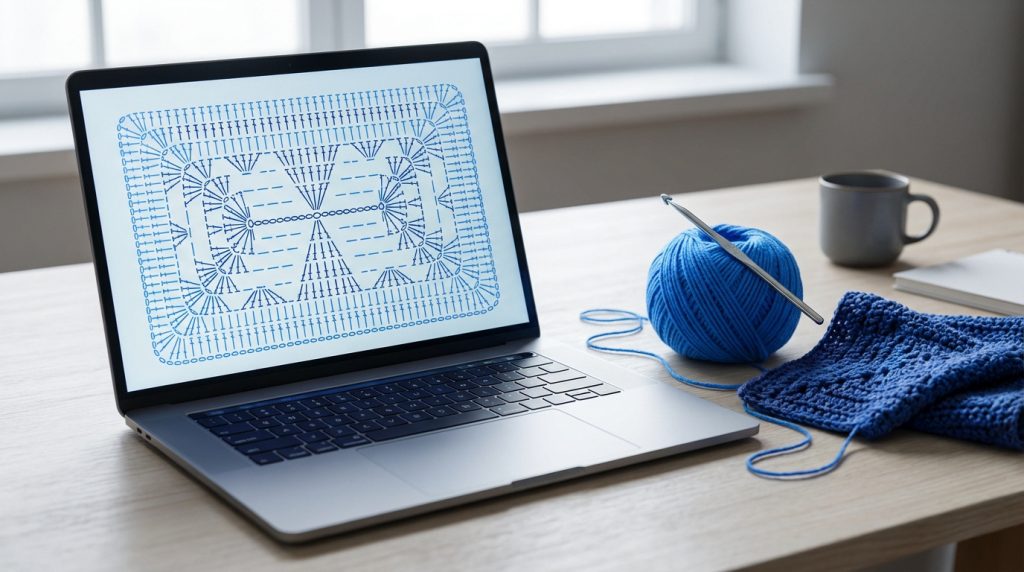
L’essentiel à retenir : transformer un Mac en studio de crochet performant nécessite l’usage de logiciels spécialisés comme Stitch Fiddle ou MacStitch. Cette approche numérise la passion, sécurise les patrons PDF et fluidifie le travail créatif. La fonction gratuite Split View permet même de suivre un tutoriel vidéo tout en lisant son diagramme côte à côte.
Vous en avez assez de perdre vos patrons PDF ou de lutter pour créer vos propres grilles de crochet sur mac sans posséder les bons outils numériques ? Ce guide pratique vous montre comment installer Adobe Reader gratuitement pour ouvrir vos fichiers et détaille les logiciels performants comme Stitch Fiddle ou MacStitch pour dessiner vos modèles de manière professionnelle. Vous allez découvrir des méthodes simples pour organiser votre dossier de téléchargements, sécuriser vos créations avec un mot de passe et utiliser les raccourcis clavier pour zoomer sur vos diagrammes sans jamais lâcher vos aiguilles préférées.
- Outils performants pour dessiner vos modèles de crochet sur Mac
- Méthode simple pour télécharger et sécuriser vos patrons PDF
- 2 techniques pour optimiser votre espace de travail numérique
- Communautés actives pour partager vos créations et conseils
Outils performants pour dessiner vos modèles de crochet sur Mac
Après avoir choisi votre laine, l’étape suivante consiste à numériser vos idées grâce à des logiciels adaptés à l’écosystème Apple.
Stitch Fiddle pour la création de grilles en ligne
Stitch Fiddle est une application web parfaite pour votre macOS. Elle transforme vos images préférées en diagrammes clairs rapidement. Allez voir Stitch Fiddle pour créer vos patrons gratuitement. C’est vraiment intuitif.
Vous personnalisez tout avec des symboles précis et variés. Les couleurs s’ajustent selon vos envies de création. La prise en main reste facile pour obtenir un résultat très propre rapidement.
MacStitch pour un rendu professionnel et détaillé
Ce logiciel payant est conçu pour Apple. Il gère les textures complexes avec une précision vraiment impressionnante.
Exportez vos créations en haute résolution sans aucun effort. C’est l’outil idéal pour vendre vos propres patrons PDF de qualité. Vos futurs clients vont adorer cette clarté.
Il gère parfaitement les points spécifiques les plus rares. Le rendu visuel est vraiment bluffant sur un écran Retina.
Crochet Charts pour les diagrammes circulaires gratuits
Découvrez ce logiciel libre et puissant. Il est idéal pour dessiner vos mandalas préférés sans frais.
Placez vos mailles librement sur la grille de travail. La symétrie automatique vous fait gagner un temps fou. C’est un vrai plaisir à utiliser au quotidien.
Ce programme est extrêmement léger et stable. Il tourne parfaitement sur un vieux MacBook Air sans jamais chauffer. C’est une solution efficace et gratuite.
Le logiciel Stitchworks, souvent appelé Crochet Charts, est une option open source robuste pour ceux qui boudent les abonnements coûteux.
Méthode simple pour télécharger et sécuriser vos patrons PDF
Gérez le crochet sur mac proprement sur votre disque dur.
Adobe Reader pour une lecture fluide des fichiers
Privilégiez Adobe Reader pour vos fichiers interactifs. Cet outil gratuit offre une stabilité supérieure au logiciel Aperçu. C’est le choix malin pour éviter les bugs d’affichage sur vos diagrammes.
Cherchez l’application dans votre Finder pour l’ouvrir. Un simple glisser-déposer vers votre Dock aide vos futurs accès.
Gérez sereinement vos mots de passe de protection. Les créateurs verrouillent leurs œuvres par sécurité. Adobe reconnaît ces accès nativement. Nous travaillons tous les jours afin d’améliorer votre expérience avec ces outils numériques pour vos créations uniques et belles.
Procédure de sauvegarde pour éviter les pertes de données
Ne confondez plus ouverture temporaire et enregistrement définitif. Une inattention suffit pour égarer des heures de travail. Prenez le réflexe de cliquer sur l’option « Enregistrer » immédiatement.
Votre fichier atterrit normalement dans le dossier Téléchargements. C’est l’emplacement par défaut configuré sur tous les ordinateurs Apple.
Surveillez votre boîte mail pour l’e-mail de confirmation SendOwl. Rangez ce message précieusement dans un dossier spécial. Les liens de téléchargement expirent parfois. Garder une copie locale reste votre meilleure garantie pour vos projets.
- Créer un dossier ‘Crochet’ dans iCloud
- Nommer les fichiers par date
- Utiliser des tags de couleur
2 techniques pour optimiser votre espace de travail numérique
Pour pratiquer le crochet sur mac confortablement devant votre écran, quelques réglages d’interface transformeront votre expérience utilisateur.
Mode Split View pour suivre un tutoriel en direct
Survolez le bouton vert d’une fenêtre pour diviser l’écran. Placez votre patron PDF dans Adobe Reader à gauche et la vidéo à droite. Cela évite de jongler entre vos fenêtres.
Faites glisser la barre centrale pour ajuster l’affichage. Vous observez alors chaque maille en gros plan sans aucune manipulation.
Activez le mode sombre de macOS dans les réglages système. C’est indispensable pour vos sessions de crochet nocturnes. Vos yeux vous remercieront après deux heures de travail intense. Le confort visuel transforme vraiment votre expérience créative.
Raccourcis clavier et gestion des dossiers dans le Finder
Organisez vos fichiers avec une structure de dossiers efficace. Triez vos documents par type de projet ou par taille de crochet. Un Finder rangé permet de retrouver vos patrons instantanément.
Utilisez les commandes Cmd+ et Cmd- pour zoomer. C’est vital pour déchiffrer les petits diagrammes sans se fatiguer.
Adoptez les tags de couleur pour vos fichiers. Le rouge identifie les projets urgents, le vert les ouvrages terminés. Le Finder devient alors un véritable allié créatif. Vous ne perdrez plus jamais le fil de vos créations.
| Raccourci Mac | Action Crochet | Gain de temps |
|---|---|---|
| Cmd+Plus | Zoom diagramme | Lecture précise |
| Espace | Défilement | Parcours fluide |
| Cmd+F | Recherche point | Trouve l’info |
| Cmd+S | Sauvegarde patron | Sécurité totale |
Communautés actives pour partager vos créations et conseils
Le crochet est aussi une aventure humaine qui se vit à travers des échanges passionnés sur le web.
Ravelry pour stocker et trouver des modèles uniques
Ravelry reste la plateforme gratuite incontournable. C’est l’endroit idéal pour dénicher des pépites créatives. Cette base de données mondiale regorge de patrons pour vos futurs ouvrages originaux.
Gérez votre carnet de bord numérique facilement. Suivez votre stock de laine directement depuis votre navigateur Safari sans effort particulier.
Filtrez les modèles selon vos besoins précis. Trouvez des patrons compatibles avec vos outils Mac habituels rapidement. Consultez Bureautique et astuces pour organiser vos fichiers. C’est une solution efficace pour rester ordonné.
Forums Reddit et groupes spécialisés pour l’entraide
Allez faire un tour sur r/crochet. Posez vos questions techniques sur les logiciels Mac sans crainte. Les membres répondent souvent avec bienveillance à vos petits blocages informatiques.
Partagez vos fichiers sources librement. La communauté adore corriger les diagrammes ou proposer des variantes pour vos créations faites maison.
L’entraide numérique transforme souvent un problème de logiciel complexe en une solution simple partagée par un autre passionné.
Participez aux concours mensuels comme ceux de Sweet Paprika Designs sur Instagram. Utilisez le hashtag #MonProjectSweetPaprika pour gagner des prix. Découvrez Heures miroirs 21h21 pour une touche de spiritualité créative. C’est très stimulant.
Logiciels de design, gestion fluide des PDF et Split View transforment votre Mac en véritable atelier créatif. N’attendez plus pour numériser vos ouvrages et sécuriser vos patrons favoris sur votre disque dur. Votre passion mérite cette précision technologique pour donner vie à vos plus belles créations dès maintenant.