
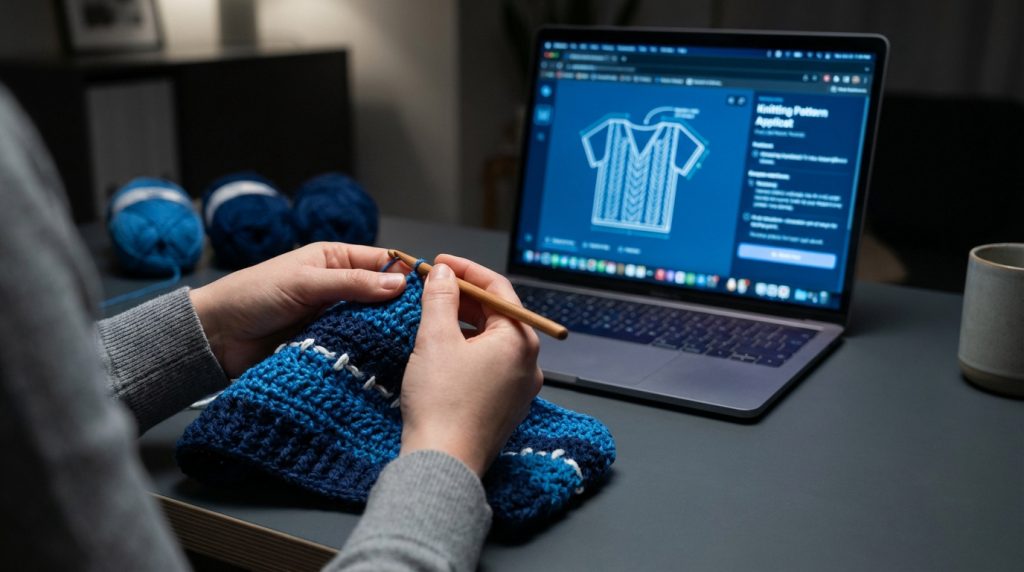
Ce qu’il faut retenir : la saisie des crochets sur Mac se fait simplement avec les touches Option et Maj. Clarté. Rapidité. Sur AZERTY, la combinaison utilise les parenthèses, tandis que le format QWERTZ suisse préfère les chiffres 5 et 6. Ces raccourcis assurent une rédaction fluide. Le Visualiseur de clavier affiche instantanément chaque symbole caché.
Perte de temps, frustration, blocage : vous cherchez désespérément comment taper des crochets sur mac pour noter vos patrons de laine ou vos lignes de code ? Ce guide pratique vous dévoile immédiatement les raccourcis clavier AZERTY ou suisses et présente des outils performants comme MacStitch ou Stitch Works pour concevoir vos ouvrages avec une précision chirurgicale. Découvrez comment utiliser le visualiseur de clavier et configurer des remplacements de texte automatiques pour gagner en productivité et transformer votre interface macOS habituelle en un espace de création fluide, rapide, moderne et parfaitement optimisé.
- Clavier : taper des crochets sur Mac avec les bons raccourcis
- Logiciels : 3 outils pour concevoir vos ouvrages sur macOS
- Apprentissage : les meilleures ressources web pour progresser
- Interface : améliorer votre confort de création sur Mac
Clavier : taper des crochets sur Mac avec les bons raccourcis
Après avoir déballé votre laine, la première étape pour documenter vos créations sur Mac consiste à maîtriser votre clavier, car sans les bons signes, vos notes de patrons resteront illisibles.
La manipulation pour les claviers AZERTY classiques
Pour ouvrir un crochet, maintenez Alt + Maj + (. La fermeture demande Alt + Maj + ). C’est la méthode de base pour vos schémas sans erreur.
Regardez bien votre MacBook. La touche Alt affiche souvent le symbole Option ⌥. C’est un automatisme à prendre rapidement pour vos futures mailles. On finit par ne plus y penser et on gagne en fluidité.
Les crochets sont les piliers de la notation en crochet moderne, permettant de regrouper des séquences de points complexes sans perdre le fil de son ouvrage.
Le cas particulier des claviers suisses et internationaux
Sur un format QWERTZ suisse, tout change. Utilisez alors Alt + Maj + 5 ou 6. La logique régionale varie selon votre pays de résidence.
Vérifiez toujours votre type de clavier dans les réglages système macOS. C’est vital pour les nomades changeant souvent de matériel. Un mauvais réglage bloque vos notes. Ne vous laissez pas piéger par un mauvais paramètre.
Consultez ces raccourcis clavier Mac pour gagner en vitesse. La polyvalence des commandes aide beaucoup. C’est un gain de temps énorme pour tous.
Logiciels : 3 outils pour concevoir vos ouvrages sur macOS
Une fois que vous jonglez avec les raccourcis, il est temps de passer à la vitesse supérieure en utilisant des outils dédiés à la création de diagrammes.
Stitch Works Software pour des diagrammes de qualité
Le dessin vectoriel change tout pour vos grilles. Cet outil permet de placer chaque bride avec une précision chirurgicale sur l’écran. Votre Mac se transforme en atelier créatif.
| Logiciel | Compatibilité | Fonction phare | Export |
|---|---|---|---|
| Stitch Works | Apple Silicon | Analyse PDF | PDF/SVG |
| MacStitch | Apple Silicon | Conversion photo | PDF/SVG |
| Crochet Decoder | Apple Silicon | Analyse PDF | PDF/SVG |
L’exportation des fichiers se fait en un clic. Le format PDF est parfait pour partager vos créations. Vous pouvez imprimer vos grilles directement depuis l’interface native de macOS.
MacStitch pour transformer vos photos en grilles
Transformer une image en points est un jeu d’enfant. On importe une photo simple et le logiciel génère le schéma. C’est magique pour réussir des portraits en crochet.
La personnalisation des couleurs est vraiment complète. Le logiciel intègre une bibliothèque de fils très riche. Vous choisissez vos marques favorites comme DMC ou Anchor facilement. Le rendu visuel est alors totalement réaliste.
- Nombre de couleurs gérées
- Types de symboles disponibles
- Gestion des calques
- Prévisualisation du rendu final
Apprentissage : les meilleures ressources web pour progresser
Mais posséder les meilleurs logiciels ne suffit pas ; encore faut-il savoir où dénicher l’inspiration et les conseils techniques de la communauté.
Les tutoriels vidéo pour maîtriser les points complexes
Dénichez des chaînes YouTube pointues pour vos crochets sur mac. Visez la 4K. Une image nette aide à piger où glisser l’outil sans se fatiguer les yeux.
Ralentissez l’image sur votre Mac. Tapez sur la touche « L » ou fouillez les réglages du lecteur. C’est l’astuce pour décortiquer chaque geste technique sans stresser. Vous progressez enfin.
La vidéo est le meilleur professeur pour comprendre la tension du fil, un aspect souvent négligé par les manuels de crochet traditionnels en papier.
Les plateformes de modèles gratuits compatibles Safari
Foncez sur Ravelry pour vos patrons PDF. C’est la caverne d’Alibaba mondiale. Les fichiers s’ouvrent direct dans Safari sans aucun bidouillage ni plugin pénible à installer. Tout est fluide.
Ouvrez l’application Aperçu pour annoter vos documents. Surlignez les rangs finis. C’est un truc de pro pour ne plus jamais se perdre dans un ouvrage un peu tordu ou complexe.
Allez faire un tour sur ce blog d’astuces créatives. Vous y trouverez plein de tutoriels pour booster votre talent et découvrir de nouvelles techniques.
Interface : améliorer votre confort de création sur Mac
Pour finir, votre Mac cache des fonctions système qui peuvent transformer votre session de travail en un moment de pur plaisir ergonomique.
Utiliser le Visualiseur de clavier pour gagner du temps
Activez le visualiseur via le menu de saisie. C’est une petite fenêtre flottante. Elle affiche le clavier en temps réel sur votre bureau pour vous guider sans effort.
Repérer les symboles cachés. Maintenez la touche Option enfoncée. Vous voyez aussitôt apparaître tous les caractères spéciaux, comme les crochets ou les accolades, instantanément à l’écran. C’est l’astuce parfaite pour ne plus chercher ses touches durant des heures.
La gestion des styles de crochets est capitale pour la précision typographique. Un expert sait que chaque détail compte vraiment pour un rendu professionnel et soigné.
Configurer des remplacements de texte pour vos patrons
Créer des abréviations automatiques dans les réglages. Tapez « ms » et le Mac écrit « maille serrée ». C’est un gain de temps phénoménal pour la rédaction de vos propres modèles.
Proposer des exemples concrets. Utilisez « db » pour « demi-bride » ou « aug » pour « augmentation ». Votre productivité va grimper en flèche. Plus besoin de tout saisir manuellement à chaque fois. C’est simple, rapide et redoutablement efficace pour vos projets créatifs.
Consultez ces conseils en bureautique pour approfondir la personnalisation de macOS. Vous allez enfin dompter votre machine pour qu’elle serve votre passion créative sans limites.
Adoptez dès maintenant les raccourcis Alt + Maj pour intégrer vos crochets sur mac sans effort. Automatisez vos abréviations dans les réglages système pour rédiger vos patrons plus vite que jamais. Votre expertise technique sublime désormais vos créations : documentez votre talent avec la précision d’un pro.