
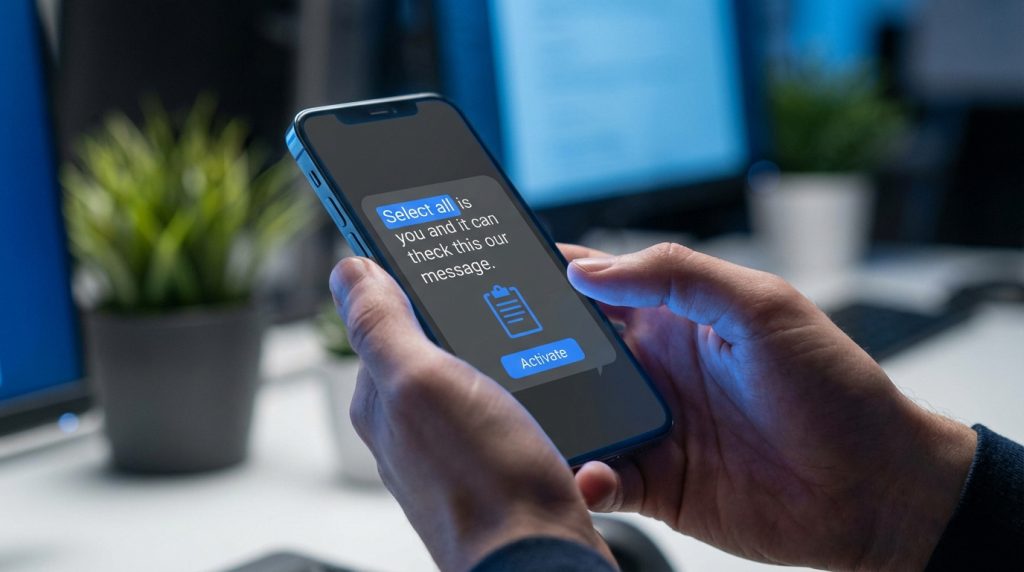
L’essentiel à retenir : le presse-papiers iPhone booste votre productivité grâce à la synchronisation universelle entre vos appareils Apple. Cette fonction magique permet de copier un texte sur mobile pour le coller instantanément sur Mac. L’astuce mémorable reste le geste à trois doigts : pincez l’écran pour copier et écartez les doigts pour coller sans jamais ouvrir de menu.
Perdre un texte important ou une image copiée par erreur est une source de frustration inutile, mais bien maîtriser le presse papier dans iphone va transformer immédiatement votre manière de travailler sur votre mobile. Nous vous montrons ici comment utiliser les fonctions de base pour copier et coller vos fichiers, tout en explorant les réglages cachés et les options de synchronisation du système iOS. Préparez-vous à découvrir le partage universel entre vos appareils Apple et les raccourcis gestuels secrets qui vous feront gagner une efficacité redoutable lors de vos échanges numériques quotidiens.
- Votre presse-papier iPhone fonctionne simplement et rapidement
- Le partage entre vos appareils Apple vous fait gagner du temps
- Les limites du système et vos options pour aller plus loin
- Des gestes malins pour une utilisation encore plus fluide
Votre presse-papier iPhone fonctionne simplement et rapidement
Après l’introduction, nous allons voir que manipuler du texte ou des médias sur iOS est devenu un jeu d’enfant grâce à des gestes intuitifs.
Copiez et collez du texte en quelques secondes
Touchez un mot longuement. Un menu contextuel surgit aussitôt sur votre écran. C’est le point de départ pour manipuler votre texte.
Ajustez ensuite les petites billes bleues pour encadrer précisément votre phrase. L’option « Tout sélectionner » vous fait gagner un temps précieux. Appuyez enfin sur le bouton « Copier » pour valider.
Votre texte reste maintenant bien au chaud dans la mémoire vive de l’appareil. Un nouvel appui long ailleurs permet de choisir « Coller » instantanément.
Gérez vos images et vos fichiers facilement
Copier vos photos est tout aussi intuitif. Dans votre application Photos, un appui long suffit pour attraper l’image. Utilisez l’icône de partage pour la copier sans l’enregistrer.
L’application Fichiers suit exactement la même logique. Vous pouvez mettre en mémoire des PDF ou des documents complets. C’est simple et vraiment efficace pour s’organiser.
Collez ensuite vos éléments dans un mail ou une discussion iMessage. Voici où vous pouvez envoyer vos contenus :
- Corps d’un e-mail
- Discussion WhatsApp
- Note de rappel
- Dossier de stockage iCloud
Le partage entre vos appareils Apple vous fait gagner du temps
Si copier sur un seul appareil est utile, la magie opère vraiment quand vos différents écrans communiquent entre eux sans effort.
Activez le presse-papiers universel sur tous vos écrans
Pour que tout fonctionne le Bluetooth et le Wi-Fi doivent être actifs sur votre iPhone et votre Mac. C’est indispensable. Sans ces connexions vos appareils restent isolés.
Vérifiez bien votre compte Apple. Tous vos terminaux doivent utiliser le même identifiant pour que la synchronisation soit immédiate et transparente.
Allez dans Général puis AirPlay et Handoff. Activez l’option Handoff d’un simple geste. C’est la clé pour une optimisation de la productivité réussie. Votre efficacité va faire un bond.
Profitez de la synchronisation automatique via iCloud
Copiez une URL sur votre iPhone. Elle est immédiatement disponible pour un Coller sur votre navigateur Mac. C’est fluide rapide et évite de s’envoyer des mails.
Mais attention le contenu ne reste pas indéfiniment dans le nuage. Il expire après quelques minutes pour laisser place au suivant. Ne tardez pas trop à coller votre texte ou votre image.
Gagnez en confort dès maintenant. Vos gestes deviennent plus naturels.
Le presse-papiers universel transforme votre écosystème en une surface de travail unique, supprimant les barrières entre le mobile et l’ordinateur de bureau.
Testez cette fonction aujourd’hui.
Les limites du système et vos options pour aller plus loin
Malgré cette fluidité, le système natif d’Apple possède des garde-fous et des manques que vous devez connaître pour ne pas perdre de données.
Retenez qu’un seul élément est stocké à la fois
Le principe d’écrasement est simple. Chaque nouvelle copie remplace immédiatement la précédente sur votre iPhone. L’information initiale est alors perdue à jamais sans aucun recours possible.
Constatons l’absence d’historique en 2025/2026. Apple ne propose toujours aucune liste officielle des anciens éléments copiés sur iOS. C’est un choix délibéré de simplicité logicielle pour garantir une interface fluide, stable et rapide.
La sécurité est primordiale. Apple limite l’accès car des applications pourraient exploiter les risques de confidentialité du presse-papiers. Vos informations sensibles sont ainsi mieux protégées.
Choisissez une application tierce pour votre historique
Ce qui rend unique ces solutions alternatives, c’est leur capacité à combler ce manque. Des apps comme SwiftKey proposent un gestionnaire intégré performant pour vos textes copiés récemment.
Le fonctionnement du presse-papiers SwiftKey est intuitif. Stockez jusqu’à 30 clips différents simultanément. Chaque texte est limité à 1 000 caractères. Épinglez vos contenus favoris pour éviter qu’ils n’expirent après une heure.
Soyez pourtant vigilants. Ces outils tiers exigent souvent un accès complet au clavier. Ne copiez jamais vos mots de passe personnels via ces extensions externes.
Des gestes malins pour une utilisation encore plus fluide
Pour finir, sachez qu’il existe des raccourcis cachés et des solutions de dépannage pour devenir un véritable expert du copier-coller.
Utilisez vos doigts pour copier avec des raccourcis
Sélectionnez d’abord votre texte favori dans une application. Pincez ensuite l’écran avec trois doigts fermement. Une petite notification « Copier » s’affiche alors tout en haut de votre iPhone.
Pour coller, écartez simplement trois doigts sur la zone de saisie choisie. Cette méthode s’avère bien plus rapide que les menus classiques. Vous gagnez un temps précieux chaque jour.
Ce tableau récapitule les gestes multi-touch pour booster votre productivité. Ces manipulations fonctionnent aussi pour vos images et vos fichiers. Voici comment maîtriser ces commandes du bout des doigts.
| Geste | Action | Résultat attendu |
|---|---|---|
| Pincement 3 doigts | Copier | Texte mémorisé |
| Écartement 3 doigts | Coller | Contenu inséré |
| Double pincement 3 doigts | Couper | Élément déplacé |
Débloquez la situation quand la synchronisation s’arrête
Le lien entre vos appareils Apple s’interrompt parfois. Éteignez puis rallumez simplement vos terminaux mobiles. Cette manipulation vide les caches temporaires et relance le système proprement.
Vérifiez bien la distance entre vos produits Apple. Le Handoff utilise la technologie Bluetooth Low Energy. Vos appareils doivent rester à moins de quelques mètres pour communiquer. Une trop grande distance bloque le transfert de vos données.
Tentez une reconnexion à votre compte iCloud. Visitez Net42 : Le futur du business commence ici pour plus de conseils tech.
Maîtrisez dès maintenant les gestes intuitifs et la synchronisation universelle pour ne plus égarer vos données. Votre presse papier dans iPhone devient un pont puissant entre vos appareils Apple, boostant votre productivité. Adoptez ces réflexes simples pour transformer votre écosystème en une surface de travail unique et fluide.