
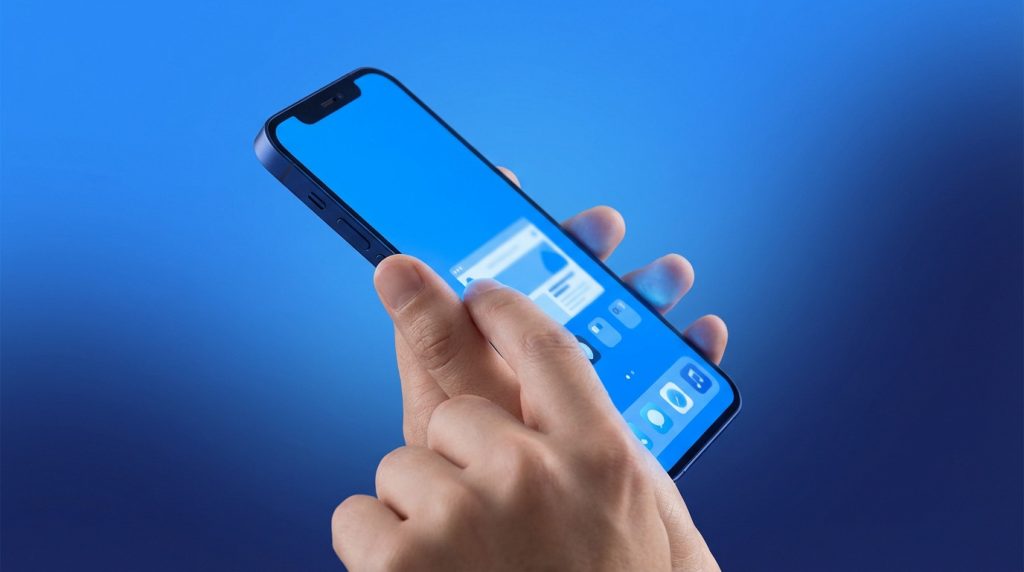
Pour aller à l’essentiel : la méthode la plus rapide consiste à appuyer simultanément sur les boutons Marche/Arrêt et Volume bas. Ce réflexe universel fonctionne sur presque tous les modèles Samsung pour sécuriser vos informations. L’écran flashe pour confirmer la capture, qui rejoint directement votre album Galerie ou s’édite via la barre d’outils.
Vous avez déjà ragé en perdant une information précieuse simplement parce que vous ne saviez pas figer l’image sur votre mobile ? Ce tutoriel pratique vous donne la solution immédiate pour réussir votre capture d’écran samsung à tous les coups, peu importe votre modèle. Découvrez sans attendre les astuces méconnues et les gestes fluides qui vont définitivement simplifier votre utilisation quotidienne.
- Les méthodes de base pour immortaliser votre écran
- Allez plus loin avec les captures avancées
- Gérer et exploiter vos captures comme un pro
- Les cas particuliers et solutions aux problèmes courants
Les méthodes de base pour immortaliser votre écran
La combinaison de touches : le grand classique
La méthode des boutons physiques fonctionne sur presque tous les smartphones Samsung. Appuyez simultanément sur le bouton Marche/Arrêt et le bouton Volume bas. Un appui bref suffit pour voir l’écran flasher, comme sur la plupart des appareils Android.
Une barre d’outils apparaît ensuite pour éditer ou partager votre capture d’écran samsung.
Pour la plupart des utilisateurs, la combinaison des boutons physiques est le réflexe premier. C’est rapide, fiable et ça marche quasiment à tous les coups, peu importe l’application ouverte.
Le balayage de la main : un geste simple et efficace
Le « Balayer pour capturer » est une alternative gestuelle propre à Samsung qui évite d’utiliser les boutons. Activez l’option dans Paramètres, puis Fonctions avancées et Mouvements et gestes.
Pour l’utiliser, posez la tranche de la main sur l’écran et glissez-la d’un bord à l’autre. La capture se déclenche automatiquement.
- Allez dans les « Paramètres » de votre téléphone.
- Cherchez et ouvrez le menu « Fonctions avancées ».
- Sélectionnez « Mouvements et gestes ».
- Activez l’interrupteur « Balayer pour capturer ».
Allez plus loin avec les captures avancées
Maintenant que vous avez les bases de la capture d’écran samsung, explorez les fonctionnalités spécifiques pour aller plus loin que la simple image statique.
Capturer une page entière avec le défilement
La capture d’écran défilante sauvegarde une page web ou une conversation entière en une seule image verticale. Lancez une capture classique, puis appuyez sur l’icône « Continuer la capture » (flèches vers le bas) dans la barre d’outils. Répétez l’action jusqu’à tout couvrir.
Le S Pen : votre outil de capture de précision
Sur Galaxy S Ultra, le S Pen offre une précision inégalée. Sortez le stylet, ouvrez le menu Air Command et choisissez « Capture ». L’image s’ouvre immédiatement en mode édition, prête à être annotée ou dessinée selon vos besoins.
La sélection intelligente pour ne garder que l’essentiel
Accessible via le S Pen ou les volets latéraux, la « Sélection intelligente » isole l’essentiel. Elle permet de découper des formes précises ou de créer un GIF animé instantanément pour tous.
- Rectangle : pour une zone carrée.
- Ovale : pour une sélection circulaire.
- Animation : pour créer un GIF.
- Épingler/Insérer : pour garder une sélection visible.
Gérer et exploiter vos captures comme un pro
Une capture d’écran, c’est bien. Savoir où la trouver et quoi en faire, c’est encore mieux.
Où retrouver vos captures et comment les modifier
Vous vous demandez où vont vos images ? Elles sont automatiquement sauvegardées dans l’application Galerie de votre téléphone.
Pour les retrouver, ouvrez la Galerie et cherchez l’album « Captures d’écran ». Toutes les images s’y trouvent et sont classées par date. C’est simple et direct.
Utilisez les options d’édition rapide depuis la barre d’outils post-capture. Vous pouvez recadrer, dessiner ou partager sans même ouvrir la galerie.
- Recadrer pour ne garder que le plus important.
- Dessiner ou surligner une information avec les outils.
- Partager instantanément via messagerie, e-mail ou réseaux sociaux.
Les alternatives : commandes vocales et raccourcis
Les assistants vocaux sont parfaits comme solution mains libres pour votre capture d’écran samsung. Sachez que Bixby et Google Assistant peuvent le faire pour vous.
Il suffit de prononcer les commandes exactes : « Hey Google, prends une capture d’écran« . Ou encore « Bonjour Bixby, fais une capture d’écran ».
Pensez aussi au Volet des raccourcis pour aller plus vite. Ajoutez un bouton « Prendre une capture » pour un accès rapide d’un simple glissement de doigt.
Les cas particuliers et solutions aux problèmes courants
Parfois, tout ne se passe pas comme prévu. Voyons pourquoi une capture d’écran samsung peut échouer et comment la méthode varie selon votre appareil.
Pourquoi la capture d’écran est parfois impossible
Le message « Impossible de faire une capture d’écran » s’affiche ? Pas de panique, ce n’est pas un bug. C’est une restriction logicielle intentionnelle.
La sécurité prime. Certaines applis, comme les applications bancaires, bloquent cette fonction pour protéger vos données. Impossible de contourner cette barrière numérique.
Le mode de navigation privée bloque aussi l’image pour des raisons de confidentialité.
Ce blocage n’est pas une panne, mais une mesure de sécurité volontaire de l’application. Votre téléphone fonctionne parfaitement, il ne fait que respecter les règles de confidentialité imposées.
Adapter la méthode à votre modèle de Samsung
Si Volume bas + Marche/Arrêt est la norme, les anciens modèles suivaient une autre logique. Il faut parfois dépoussiérer nos vieilles habitudes.
Sur les vieux appareils comme le Galaxy S2 avec un bouton d’accueil physique, la combinaison gagnante était souvent Marche/Arrêt + Accueil.
C’est pareil pour les tablettes Samsung anciennes. Le tableau ci-dessous résume tout ça.
| Type de modèle Samsung | Combinaison de boutons |
|---|---|
| Modèles récents (sans bouton d’accueil physique) | Bouton latéral + Volume bas |
| Modèles anciens (avec bouton d’accueil physique) | Bouton Marche/Arrêt + Bouton d’accueil |
| Modèles Galaxy Note10 | Bouton latéral (sous le volume) + Volume bas |
Vous maîtrisez désormais l’art de la capture d’écran sur Samsung. Des boutons physiques au balayage de la main, ces astuces simplifient votre quotidien. Sauvegardez vos souvenirs ou partagez des infos cruciales en un clin d’œil. Testez ces méthodes dès maintenant et choisissez celle qui vous convient le mieux. À vous de jouer !