
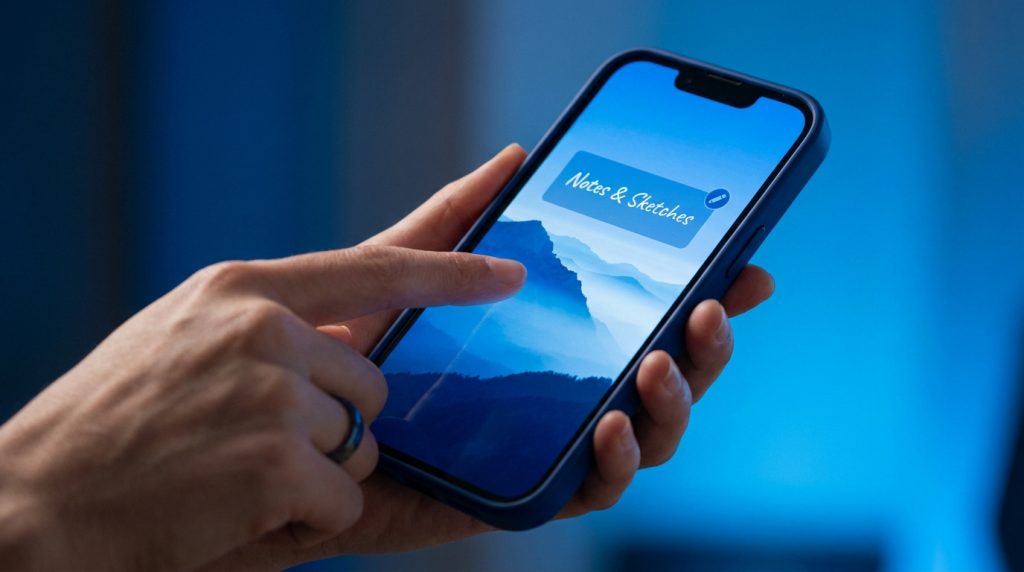
L’essentiel à retenir : l’outil Annoter de votre iPhone permet de personnaliser vos clichés instantanément sans installer d’application. Vous accédez à des options de texte, de dessin et de formes directement via le menu Modifier de votre galerie. C’est la solution idéale pour gagner en réactivité tout en garantissant une lisibilité parfaite grâce aux trois polices natives incluses.
L’application Photos de votre smartphone cache des fonctionnalités d’édition complètes pour personnaliser vos clichés en quelques secondes seulement.
Vous avez souvent besoin d’ajouter une note rapide ou une indication visuelle sans savoir comment faire. On vous explique tout pour apprendre à écrire sur une photo iPhone et maîtriser les outils d’annotation natifs ou les applications plus créatives.
- Écrire sur une photo iPhone avec l’outil Annoter
- Applications tierces pour plus de créativité
- Comment réussir vos textes sur mobile ?
Écrire sur une photo iPhone avec l’outil Annoter
L’outil d’annotation natif de l’iPhone, accessible via le bouton Modifier de l’application Photos, permet d’incruster du texte, de choisir parmi trois polices (Helvetica, Georgia, Noteworthy) et d’ajuster les couleurs directement sur vos clichés iOS.
La transition vers la suite est directe : pour exploiter ces fonctionnalités, il faut d’abord savoir où se cache cet éditeur caché dans votre interface habituelle.
Ouvrir l’éditeur natif de votre smartphone
Ouvrez votre galerie et sélectionnez l’image souhaitée. Appuyez sur Modifier en haut à droite. Touchez ensuite l’icône de la pointe de stylo pour activer l’ outil d’annotation de l’iPhone.
Une nouvelle interface s’affiche instantanément. Le bas de votre écran révèle alors divers instruments de dessin. C’est le point de départ idéal pour personnaliser vos clichés sans installer d’application tierce.
L’outil Annoter est la solution la plus rapide pour marquer une image avant un envoi immédiat par message ou mail sans quitter votre galerie.
Ajouter du texte et des éléments graphiques
Appuyez sur le bouton Plus pour sélectionner l’option Texte. Un cadre de saisie apparaît au centre de l’image. Tapez simplement votre message pour commencer la personnalisation de votre fichier.
Ajustez le style via les options en bas. Modifiez la police ou la taille avec le curseur. Vous pouvez aussi ajouter du texte sur une photo en insérant des formes.
Faites glisser le bloc avec votre doigt pour le placer. Validez en haut à droite pour enregistrer vos modifications. Votre création est maintenant prête et parfaitement intégrée à votre bibliothèque.
Applications tierces pour plus de créativité
Si les outils de base suffisent pour des notes rapides, certaines applications ouvrent des horizons graphiques bien plus larges pour vos réseaux sociaux.
Canva pour des mises en page rapides
Cette application transforme votre iPhone en studio de création. L’interface propose des milliers de modèles gratuits. C’est parfait pour créer des stories qui sortent vraiment du lot habituel.
Importez votre photo depuis votre pellicule en un geste. Ajoutez ensuite des calques de texte stylisés avec des effets d’ombre. Vous pouvez même utiliser des éléments graphiques animés. Le rendu final semble sortir d’une agence de communication.
Pour répondre au mieux à tous vos besoins, voici les atouts majeurs de cet outil :
- Accès à des centaines de polices premium
- Outils de suppression d’arrière-plan
- Exportation directe vers Instagram ou Facebook
Phonto pour une typographie variée
Phonto se concentre uniquement sur le texte. C’est l’outil préféré des amateurs de typographie pure. La bibliothèque de polices est tout simplement colossale et gratuite. Vous trouverez forcément le style qui correspond à votre humeur.
L’avantage majeur réside dans l’importation de fichiers externes. Téléchargez une police sur le web et ouvrez-la avec Phonto. C’est une liberté que peu d’autres applications mobiles permettent.
Modifiez l’espacement des lettres ou l’inclinaison très précisément. Chaque détail est ajustable pour que le texte épouse parfaitement les formes de votre image. C’est précis, efficace et redoutable.
Comment réussir vos textes sur mobile ?
Avoir les bons outils est un bon début, mais savoir les utiliser avec goût est ce qui fera la différence entre un gribouillage et une création.
Maîtriser les contrastes et les couleurs
La lisibilité est votre priorité absolue. Un texte blanc sur un ciel clair est illisible. Choisissez des teintes qui tranchent radicalement avec les couleurs dominantes de votre arrière-plan.
Si le fond est trop chargé, ajoutez un contour noir. Cela détache les lettres et facilite grandement la lecture. L’ombre portée est aussi une astuce efficace. Elle donne de la profondeur sans masquer les détails.
Un bon contraste garantit que votre message soit capté en moins d’une seconde par celui qui regarde votre image sur un petit écran.
Gérer l’emplacement et la hiérarchie visuelle
Ne cachez jamais le sujet principal de votre cliché. Cherchez les zones vides ou les espaces négatifs. C’est là que votre texte doit respirer pour être agréable.
Variez les tailles pour guider l’œil du lecteur. Le mot le plus important doit être le plus gros. Les informations secondaires restent discrètes dans un coin.
| Outil | Point fort | Usage idéal |
|---|---|---|
| Annoter | Rapidité | Modifications express |
| Canva | Design pro | Réseaux sociaux |
| Phonto | Typographie avancée | Créations artistiques |
Maîtrisez dès maintenant l’outil Annoter ou des applications comme Canva pour personnaliser vos clichés. Améliorez vos contrastes et votre mise en page pour transformer chaque image en création pro. Saisissez votre iPhone et commencez à écrire sur une photo iphone pour marquer les esprits instantanément. Sublimez vos souvenirs en un geste !