
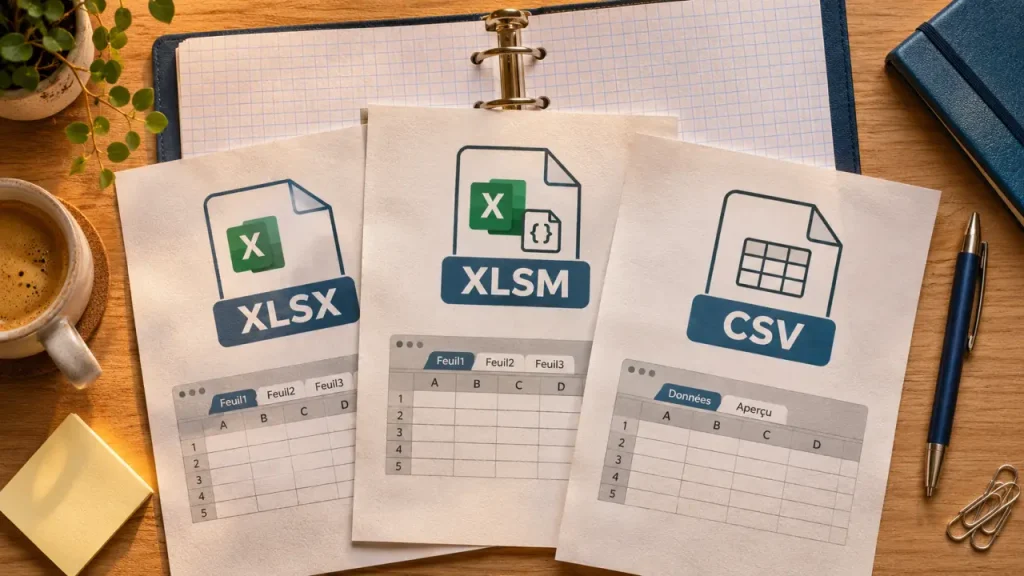
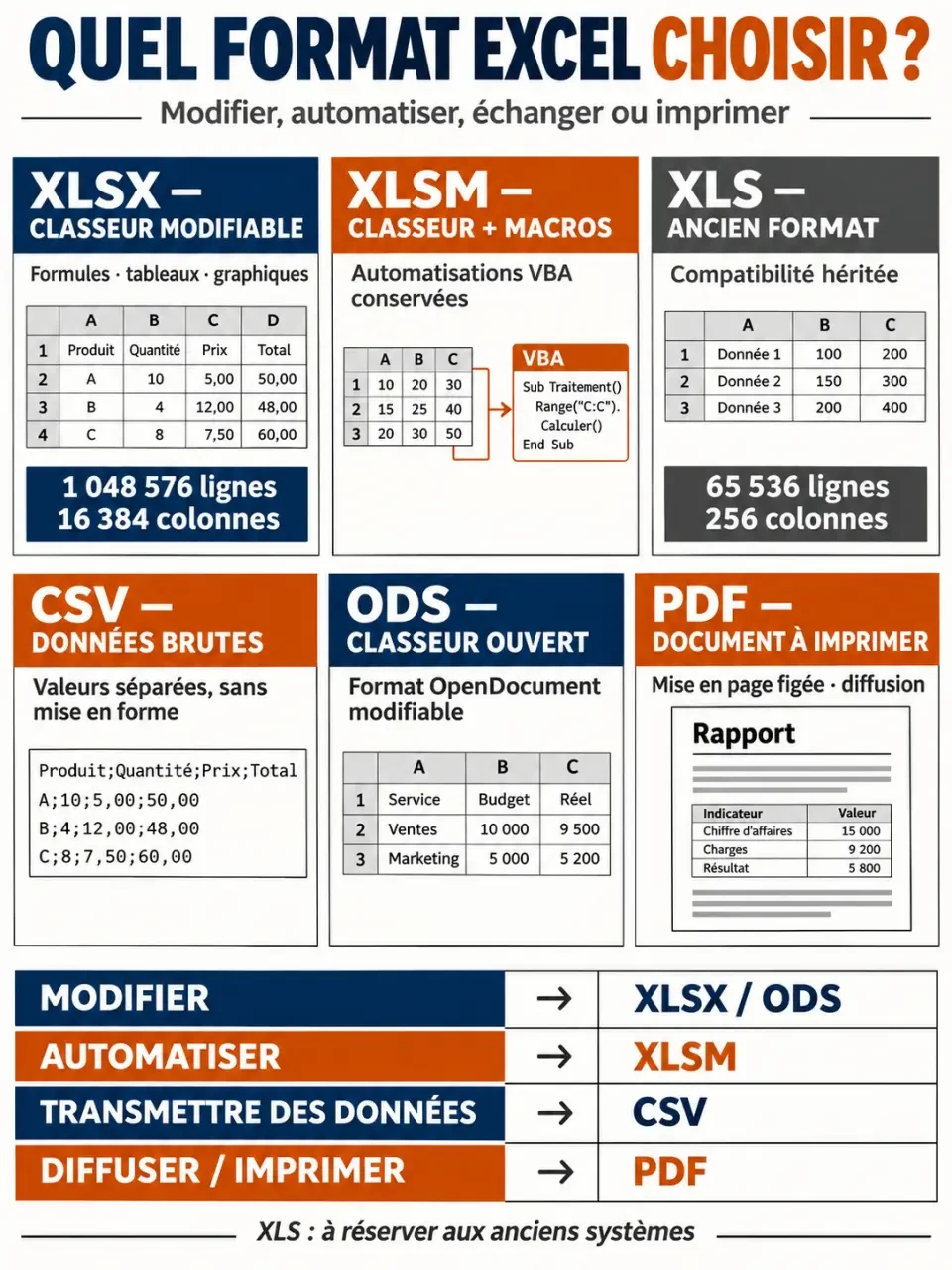
Pour un classeur courant, choisissez XLSX ; pour conserver des macros VBA, préférez XLSM ; pour transmettre des données à un autre logiciel, utilisez le CSV. Mais « format Excel » peut aussi désigner l’affichage des cellules : date, devise, pourcentage ou unité personnalisée. Ces deux réglages n’ont pas les mêmes conséquences : l’un détermine ce que le fichier conserve, l’autre la manière dont vos valeurs apparaissent.
Extension du fichier et format de cellule : deux réglages distincts
Le format de fichier correspond à la structure d’enregistrement du document. Son extension, comme .xlsx ou .csv, permet de l’identifier. Elle conditionne les logiciels capables de l’ouvrir et les éléments conservés : feuilles, formules, graphiques, styles ou macros. Renommer simplement une extension ne convertit pas le fichier : il faut utiliser une commande d’enregistrement ou d’exportation.
Le format de cellule règle principalement la présentation d’une valeur. Par exemple, le nombre 0,25 peut apparaître sous la forme 25 %. La valeur utilisée dans les calculs reste normalement identique. De même, afficher deux décimales ne revient pas à arrondir définitivement le nombre stocké.
Pour identifier votre besoin, posez-vous cette question : souhaitez-vous envoyer un document compatible avec un autre outil, ou modifier ce que le lecteur voit dans une cellule ? Dans le premier cas, intervenez dans Enregistrer sous. Dans le second, ouvrez Format de cellule.
Choisir une extension selon ce que le destinataire doit récupérer
Le bon choix dépend moins du nom du logiciel que de l’usage prévu. Un collègue qui poursuit vos calculs a besoin d’un classeur modifiable ; une plateforme d’import attend généralement des données structurées ; un lecteur qui imprime un rapport peut préférer un PDF.
| Format | Ce qu’il permet | Usage et vigilance |
|---|---|---|
| XLSX | Conserve les feuilles, formules et mises en forme courantes, sans macros VBA. | Choix habituel pour travailler et partager un classeur moderne. |
| XLSM | Conserve notamment les macros VBA. | À choisir pour un classeur automatisé ; vérifier la compatibilité du destinataire. |
| XLSB | Enregistre le classeur au format binaire BIFF12 et peut conserver les macros. | Option à tester pour certains classeurs volumineux, selon les outils utilisés. |
| XLS | Format historique des classeurs Excel 97-2003. | Utile avec un ancien logiciel, mais limité pour les fonctions et volumes modernes. |
| CSV | Exporte les valeurs de la feuille active sous forme de texte délimité. | Adapté aux imports ; ne conserve ni le classeur complet ni sa présentation. |
| TXT | Exporte du texte, notamment avec des tabulations selon l’option choisie. | Pour les échanges imposant un séparateur précis ; seule la feuille active est enregistrée. |
| ODS | Permet l’échange de classeurs OpenDocument. | Pour des tableurs compatibles ; contrôler les fonctions et la mise en forme. |
| Préserve la présentation destinée à la consultation ou à l’impression. | Pour diffuser un résultat, pas pour poursuivre facilement les calculs. |
XLS ou XLSX : la compatibilité a un coût
Le XLS n’est pas simplement une autre extension du XLSX. Excellers Academy rappelle une limite de 65 536 lignes et 256 colonnes par feuille pour le XLS, contre 1 048 576 lignes et 16 384 colonnes pour le XLSX. Un grand tableau ne peut donc pas être converti vers l’ancien format sans vérifier sa capacité d’accueil.
Le XLSX repose sur une structure XML compressée, tandis que le XLS est binaire. Le poids final dépend toutefois du contenu : images, styles, formules et données. Un CSV n’est pas systématiquement plus léger qu’un XLSX compressé. Comparez les fichiers obtenus plutôt que de choisir sur une promesse de taille.
Enregistrer ou convertir sans perdre le travail du classeur
Travaillez sur une copie avant toute conversion. Vous pourrez ainsi revenir au document original si des fonctions disparaissent. Dans Excel, les intitulés exacts des commandes varient selon la version et l’environnement.
Comprendre les formats Excel et les fonctionnalités non transférées — Découvrez quelles données, mises en forme et fonctionnalités sont conservées ou perdues lors de l’enregistrement d’un classeur dans un autre format.
- Ouvrez le classeur, puis accédez à Fichier, Enregistrer sous ou à l’option d’exportation correspondante.
- Choisissez un nouvel emplacement ou un nom différent pour préserver l’original.
- Sélectionnez le format dans la liste des types de fichiers.
- Lisez les avertissements de compatibilité avant de confirmer.
- Fermez puis rouvrez la copie pour contrôler le résultat réel.
Si le format attendu n’apparaît pas, vérifiez la version d’Excel, les possibilités de l’application utilisée et le type de feuille active : les formats proposés peuvent en dépendre. Pour un ancien format non pris en charge, une conversion depuis le logiciel d’origine ou un outil compatible peut être nécessaire.
Une conversion peut produire une vague de changements : perdre une macro est visible, mais perdre une validation de saisie l’est moins. Contrôlez donc le document dans l’ordre où il sera utilisé : saisir une donnée, recalculer, filtrer, puis imprimer. Ce test du parcours de travail révèle des défauts qu’une simple comparaison visuelle ne montre pas.
Vérifiez notamment les formules, liens externes, tableaux croisés dynamiques, graphiques et images. Pour les macros, ne remplacez pas un XLSM par un XLSX en espérant les conserver : le XLSX ne stocke pas les macros VBA. Avec ODS ou XLS, examinez également les éventuels changements de présentation et de fonctionnalités.
Ouvrir un CSV sans transformer les codes et les dates
Le CSV sert à échanger des données, pas à transporter toutes les propriétés d’un classeur. Selon la documentation Microsoft, l’exportation CSV enregistre uniquement la feuille active. Les formules deviennent leurs résultats et les couleurs, graphiques ou règles de mise en forme ne sont pas conservés.
Pour ouvrir un classeur Excel, la commande Fichier, Ouvrir suffit généralement. Pour un CSV sensible, préférez l’importation depuis l’onglet Données, avec la commande de type À partir d’un fichier texte/CSV. Elle permet de contrôler l’interprétation avant le chargement.
- Séparateur : vérifiez la virgule, le point-virgule ou la tabulation attendus par le logiciel destinataire.
- Encodage : contrôlez les accents dans l’aperçu ; UTF-8 est souvent un choix adapté si l’outil le prend en charge.
- Types de colonnes : importez les références et codes postaux comme du texte pour préserver les zéros initiaux.
- Dates et décimales : vérifiez leur interprétation selon les paramètres régionaux.
Conservez le classeur source en XLSX ou XLSM et créez le CSV comme fichier de livraison séparé. Vous garderez ainsi les calculs et les autres feuilles pour les modifications ultérieures.
Afficher nombres, dates et unités sans modifier les valeurs
Sélectionnez les cellules concernées, faites un clic droit, puis choisissez Format de cellule. L’onglet Nombre propose notamment Nombre, Monétaire, Comptabilité, Date, Heure, Pourcentage, Fraction et Scientifique. Les autres onglets règlent l’alignement, la police, les bordures et le remplissage.
Choisissez la catégorie avant d’ajuster les décimales ou le symbole monétaire. Attention aux pourcentages : appliquer ce format au nombre 25 affiche 2 500 %, alors que 0,25 affiche 25 %. Un changement de présentation ne corrige donc pas une valeur mal saisie. De même, appliquer un format Date à du texte ne suffit pas toujours à le convertir en véritable date.
Ajouter une unité avec un format personnalisé
Pour afficher une quantité en kilogrammes tout en conservant un nombre calculable, saisissez seulement la valeur, par exemple 12,5. Dans Format de cellule, Personnalisée, utilisez, avec des paramètres français, le code 0,00″ kg ». La cellule affiche 12,50 kg, mais la valeur reste numérique et peut être additionnée ou multipliée.
Pour une durée cumulée dépassant une journée, le format [h]:mm permet d’afficher le total des heures sans revenir à zéro après 24 heures. Vérifiez toujours l’aperçu avant de valider. Pour retirer un affichage personnalisé, réappliquez une catégorie standard, comme Nombre ou Standard : cela change la présentation, pas la valeur stockée.