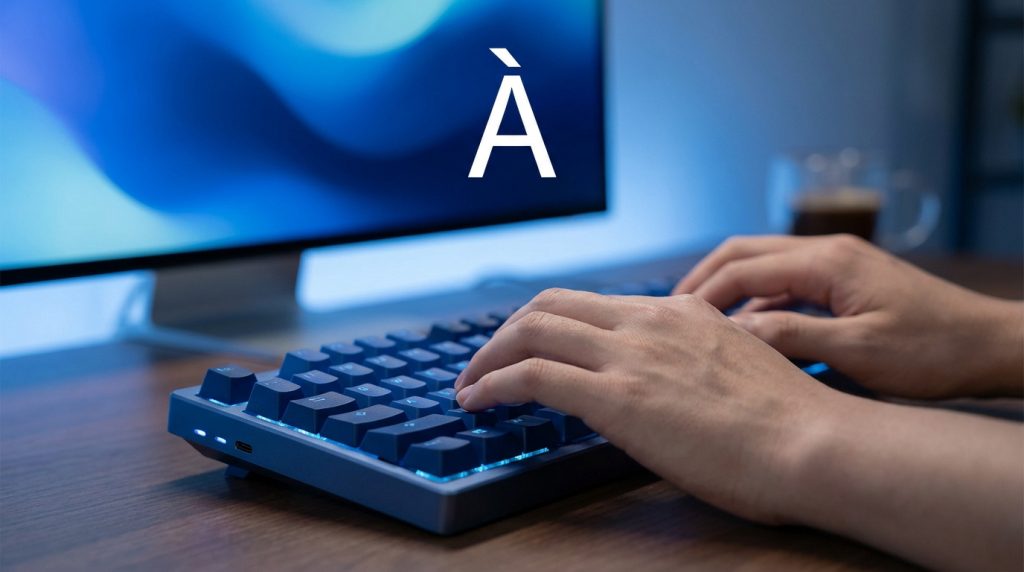
L’essentiel à retenir : l’accentuation des majuscules est une obligation orthographique stricte selon l’Académie française. Omettre l’accent sur le À constitue une faute qui nuit à la clarté et au professionnalisme de vos documents. Utilisez le raccourci Alt+0192 sur Windows ou maintenez la touche A sur Mac pour garantir une rigueur impeccable et booster votre crédibilité auprès des recruteurs.
Près de 100 % des experts de l’Académie française confirment que l’usage du a majuscule avec accent est une obligation orthographique stricte pour garantir la clarté de vos écrits. Ce guide pratique vous dévoile toutes les méthodes simples et les raccourcis clavier indispensables pour maîtriser cette règle typographique sur Windows, Mac et Word. En appliquant ces astuces de pro, vous éviterez les erreurs de sens et renforcerez immédiatement l’image de rigueur de tous vos documents professionnels.
- Règles, usage : Pourquoi le A majuscule avec accent est requis
- Windows, PC : 3 méthodes simples pour taper le À
- Mac, Word : Solutions pour automatiser vos accents
- Erreurs, conseils : Pièges courants et outils de rédaction
Règles, usage : Pourquoi le A majuscule avec accent est requis
Après avoir longtemps cru que les accents disparaissaient en majuscule, il est temps de remettre les pendules à l’heure sur les exigences de la langue française.
Les recommandations officielles de l’Académie française
L’Académie française est catégorique sur ce point précis. L’accent possède une valeur orthographique totale en français. Son omission constitue donc une véritable faute de français, tout simplement.
Aucune règle n’interdit l’accent sur une capitale. C’est un vieux mythe hérité des anciennes machines à écrire limitées techniquement. Aujourd’hui, nos outils numériques permettent cette précision indispensable.
Voici d’ailleurs la position officielle des experts :
« En français, l’accent a une valeur orthographique pleine. Son omission est une faute, au même titre que l’oubli d’une lettre dans un mot. »
L’impact sur la clarté et le professionnalisme de vos textes
Oublier un accent peut changer radicalement le sens d’un mot. Cela brise la fluidité de la lecture. Votre lecteur doit alors deviner péniblement votre intention réelle.
Dans un cadre administratif, la précision est vitale pour tous. Un document sans accents paraît tout de suite négligé. Cela renvoie une image de manque de rigueur flagrant.
Une typographie soignée renforce immédiatement votre crédibilité. C’est le détail qui sépare les amateurs des véritables professionnels de l’écrit.
Pour répondre au mieux à tous vos besoins de clarté, retenez ces points :
- Éviter les quiproquos sémantiques
- Respecter les normes typographiques
- Valoriser l’image de marque
Windows, PC : 3 méthodes simples pour taper le À
Si la théorie est claire, la pratique sur Windows demande un coup de pouce technique pour dompter son clavier.
Mémoriser les codes Alt pour une saisie rapide
La méthode des codes Alt est un classique incontournable. Maintenez la touche Alt enfoncée. Tapez ensuite le code numérique sur votre pavé.
Pour le À, le code magique est Alt+0192. C’est une solution universelle. Elle fonctionne partout, du navigateur web aux logiciels de traitement de texte.
Consultez la documentation officielle de Microsoft. Elle explique que cette méthode ANSI est la base de la saisie des caractères spéciaux.
Utiliser les combinaisons de touches sans pavé numérique
Sans pavé numérique, utilisez la touche Alt Gr. Appuyez sur Alt Gr et la touche 7 simultanément. Relâchez tout, puis tapez Majuscule + A. Le À apparaît enfin.
C’est une gymnastique à prendre. Elle évite de chercher des caractères dans des menus complexes. Votre vitesse de frappe vous remerciera rapidement.
Pour les plus pressés, le copier-coller reste une option. C’est archaïque mais efficace en cas de panne de mémoire.
Mac, Word : Solutions pour automatiser vos accents
Pour ceux qui préfèrent l’écosystème Apple ou qui passent leurs journées sur Word, des solutions encore plus fluides existent.
Profiter du raccourci natif et intuitif sur macOS
Sur Mac, tout est plus simple. Maintenez la touche A enfoncée quelques secondes. Un petit menu contextuel s’affiche alors au-dessus de votre curseur.
Choisissez le chiffre correspondant au À. C’est d’une fluidité déconcertante par rapport à Windows. On gagne un temps précieux lors de la rédaction.
Nous travaillons tous les jours afin d’améliorer votre expérience avec des conseils en Bureautique et astuces – Net42 pour booster votre productivité au quotidien.
Paramétrer les corrections automatiques dans Word
Allez dans les options de Word. Cherchez l’onglet Vérification, puis Correction automatique. Cochez la case « Majuscules accentuées en français ». Le logiciel fera désormais le travail pour vous sans que vous n’ayez à y penser.
C’est un paramétrage à faire une seule fois. Vos textes gagneront instantanément en qualité. Plus besoin de revenir en arrière pour corriger.
Le clic droit reste votre allié. Si Word souligne un mot, la version accentuée est souvent proposée.
Erreurs, conseils : Pièges courants et outils de rédaction
Au-delà de la technique pure, il faut aussi déjouer les pièges grammaticaux qui guettent même les rédacteurs les plus avertis.
Distinguer la préposition du verbe en début de phrase
La confusion entre À et A est classique. Le premier est une préposition. Le second est le verbe avoir conjugué.
« À demain » n’a rien à voir avec « A-t-il compris ». L’accent change tout le sens. C’est une erreur qui saute aux yeux.
| Contexte | Forme correcte | Astuce de vérification |
|---|---|---|
| Début de phrase (Préposition) | À | Remplacer par « avait » (impossible) |
| Début de phrase (Verbe) | A | Remplacer par « avait » (possible) |
| Milieu de phrase | À / A | Vérifier le sens de la phrase |
Adopter des logiciels tiers et le nouveau clavier AZERTY
Des outils comme WinCompose facilitent la vie. Ils permettent de créer des raccourcis personnalisés. C’est idéal pour les rédacteurs web productifs.
Ce guide de Numerama explique que la norme NF Z71-300 règle enfin ce problème. Ce clavier amélioré intègre nativement les majuscules accentuées.
Consultez notre Blog – Net42 pour booster votre efficacité. Nous partageons souvent des astuces pour améliorer votre expérience numérique. C’est simple et pratique.
Maîtriser le a majuscule avec accent garantit une orthographe irréprochable et une clarté professionnelle immédiate. Utilisez dès maintenant les codes Alt ou les raccourcis Word pour automatiser votre saisie et valoriser vos écrits. Adoptez ces réflexes simples pour transformer durablement la qualité de vos documents numériques.